AlmaLinuxのインストール
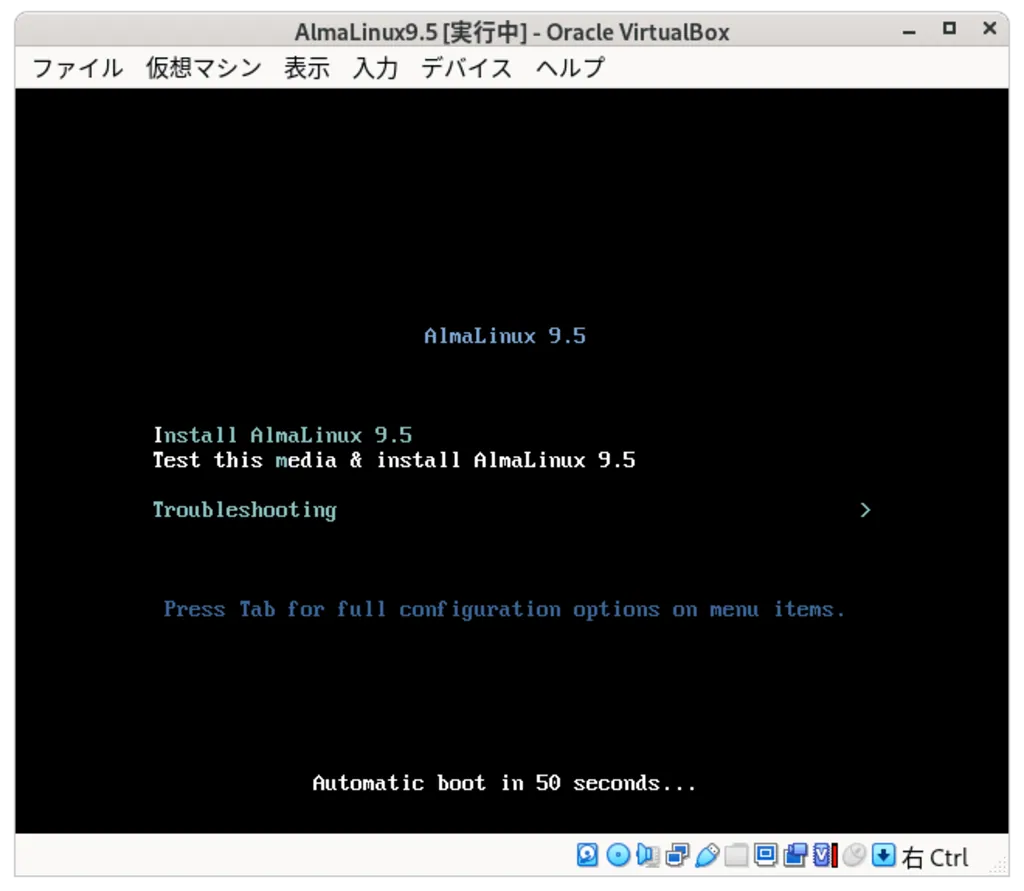
インストールDVDから起動するとこんな画面。Install AlmaLinux 9.5を選択しEnter。
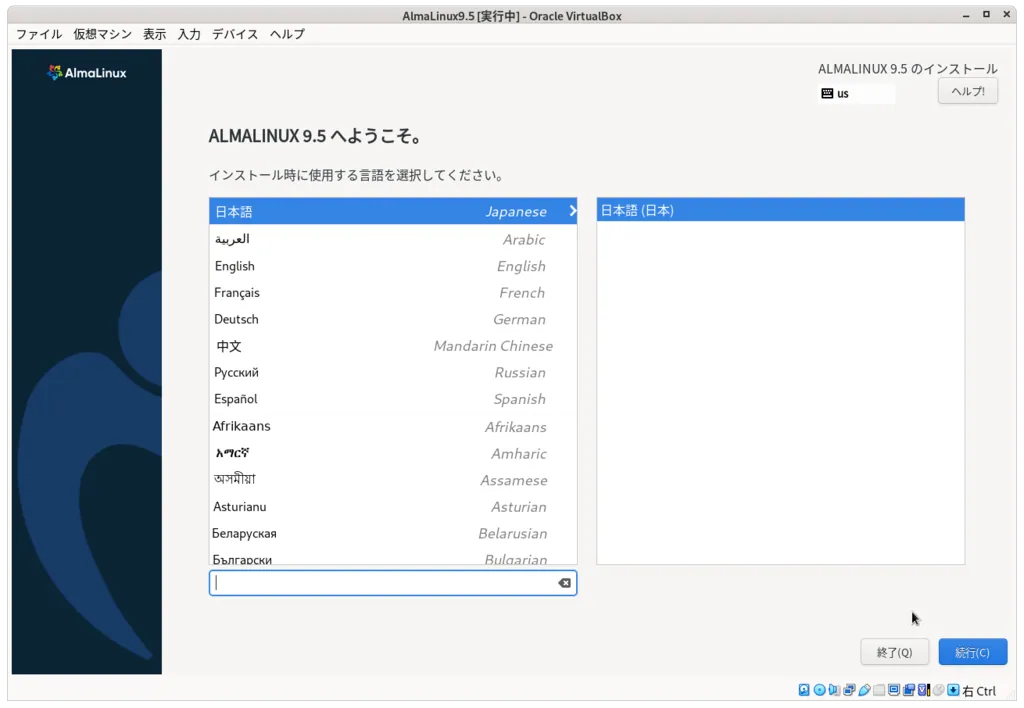
インストールする言語を選択します。
だいたい日本語が選ばれているのでそのまま続行。
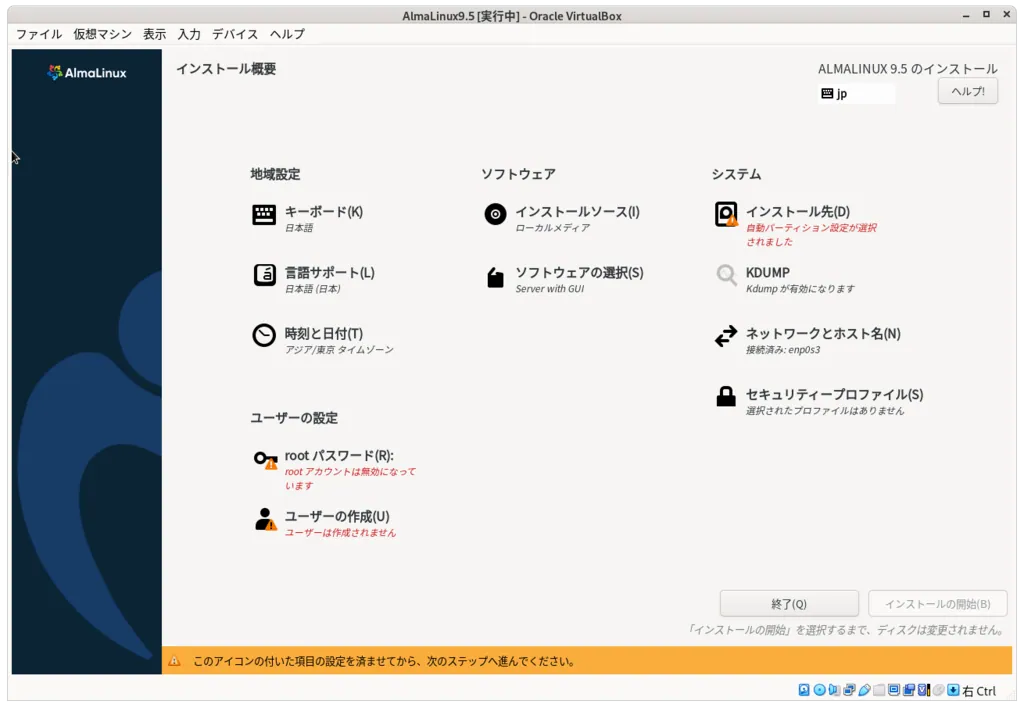
インストール概要画面。
かたっぱしから開いていきます。
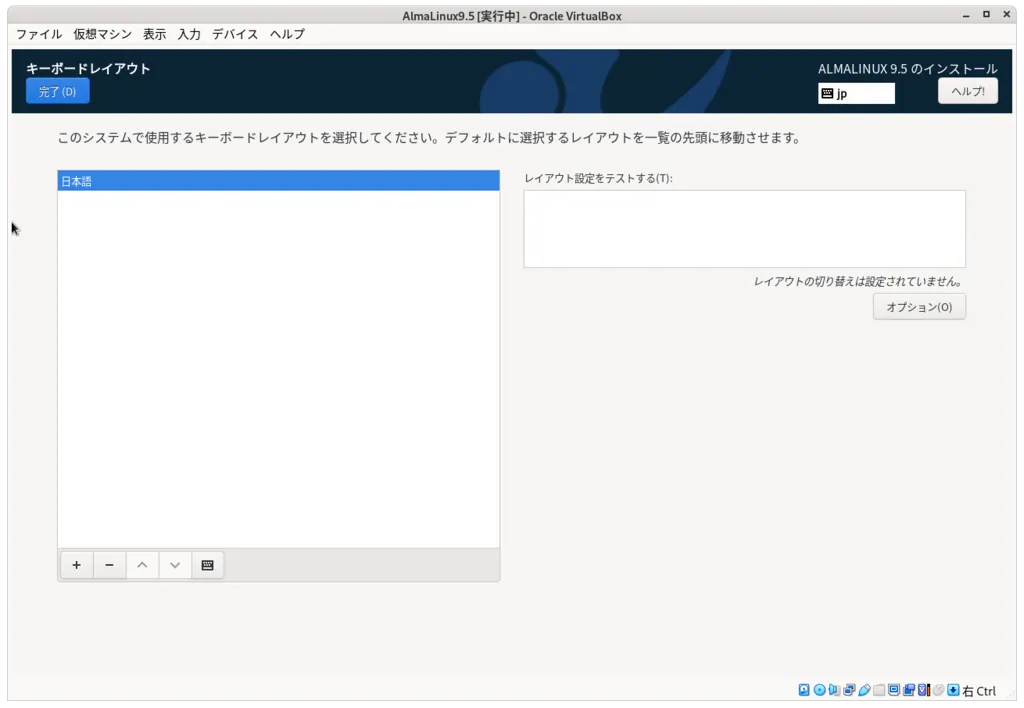
キーボードレイアウト選択画面。
日本語しか選べないのでこのまま完了。
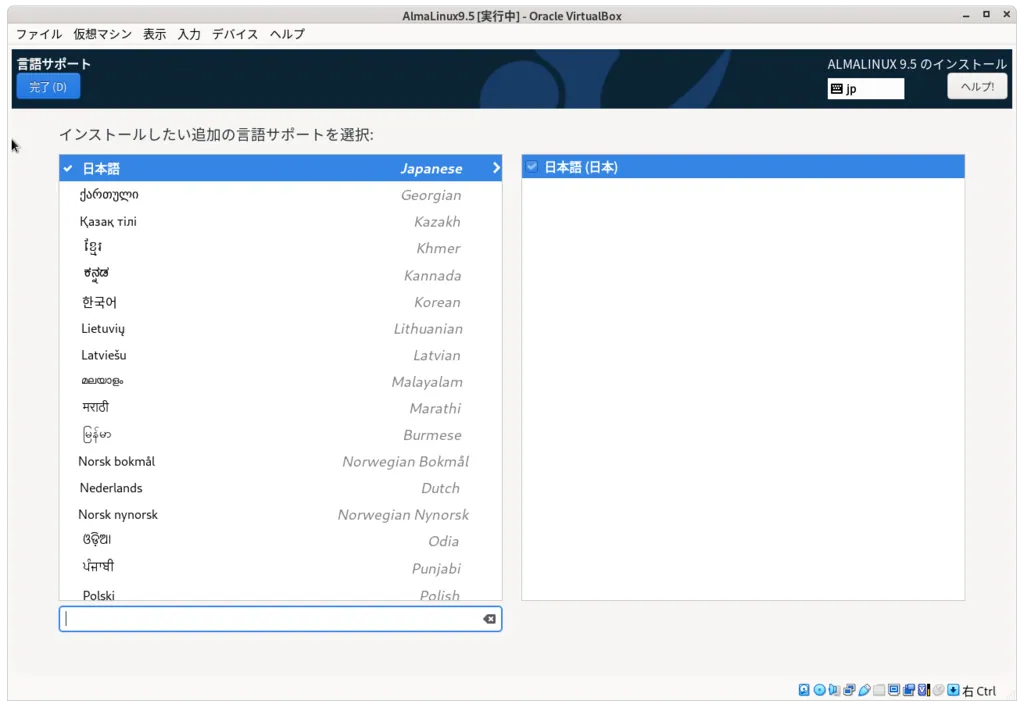
言語サポート選択画面。
日本語が選択されているのでこのまま完了。
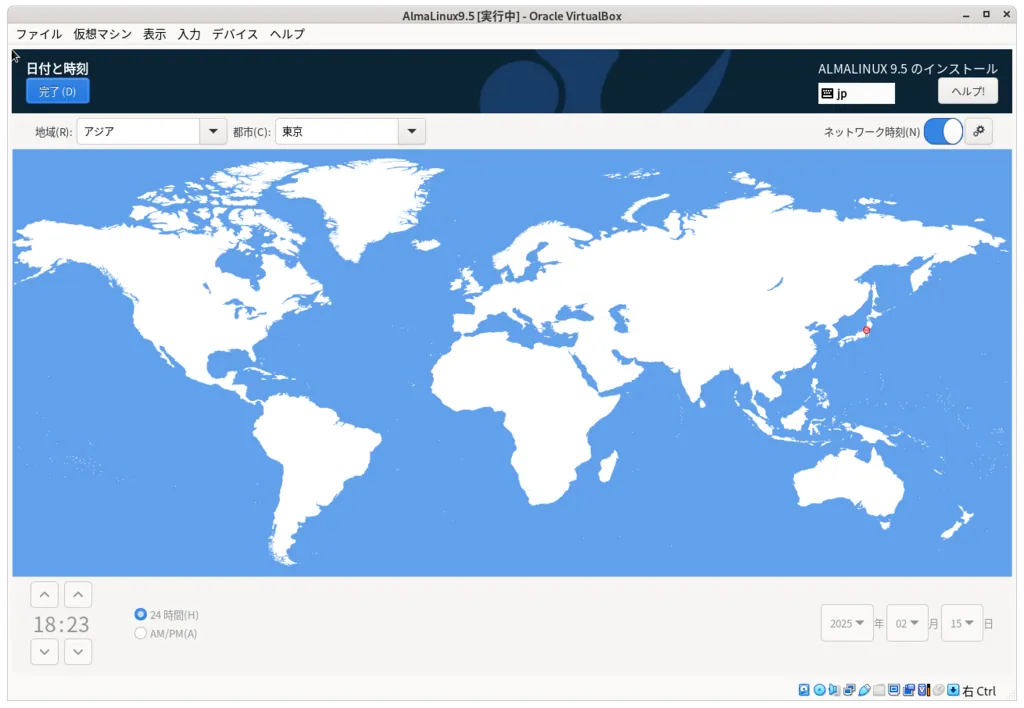
日付と時刻の選択画面。
アジア・東京が選択されているのでこのまま完了。
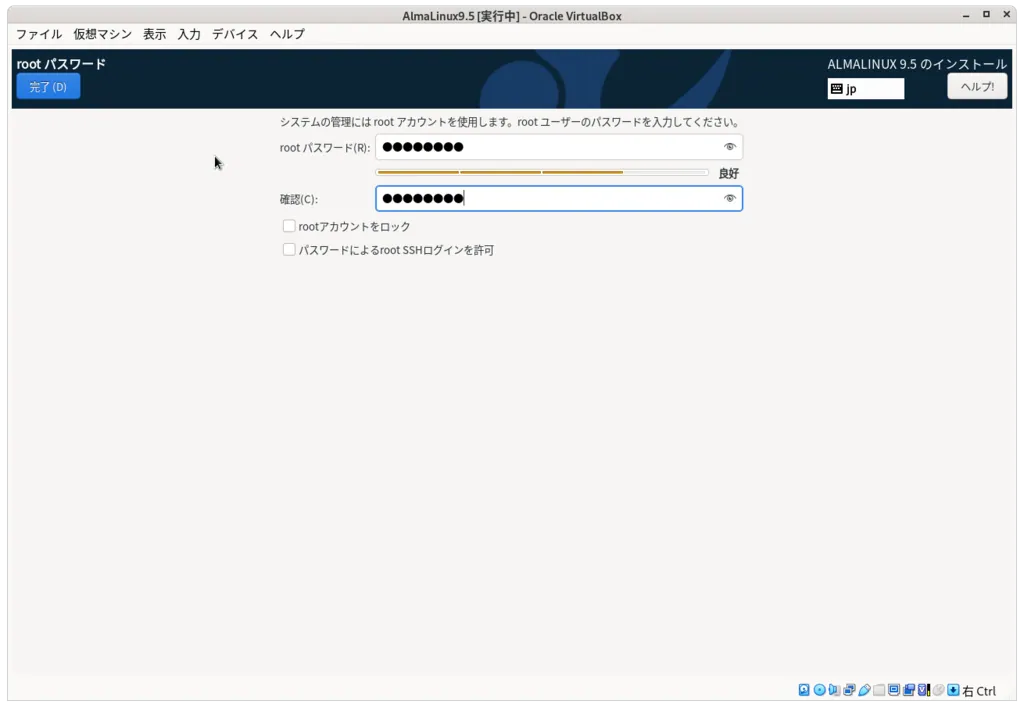
rootパスワード設定画面。
管理者用パスワードはあとからでも変えられるので初期設定時は簡単なものにしておくと楽。
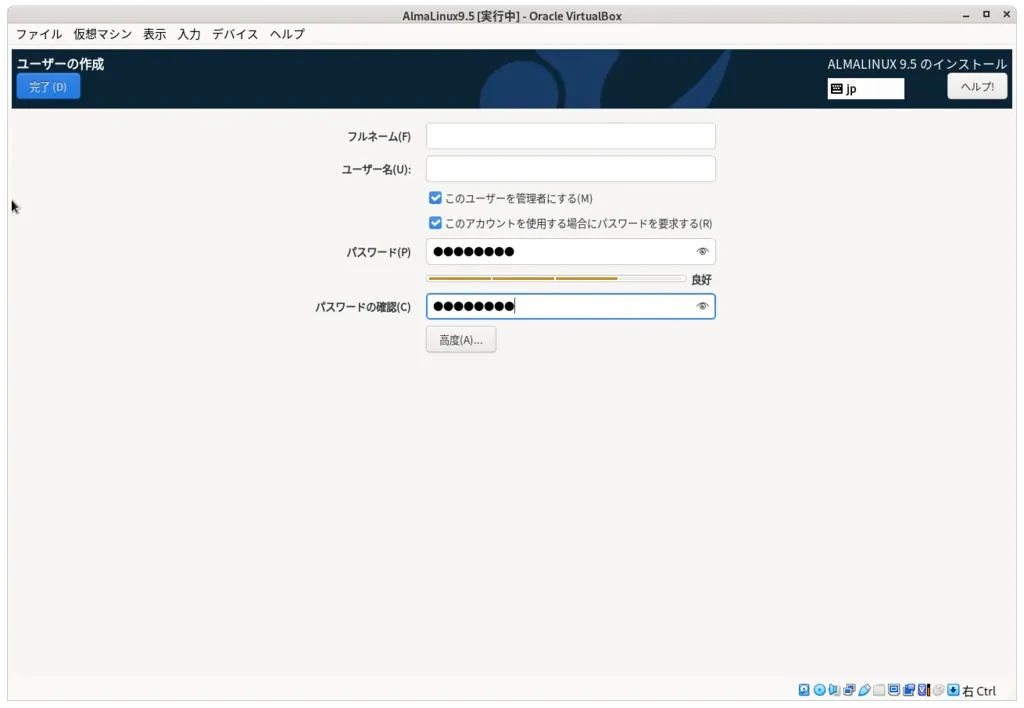
ユーザーID設定画面。
rootはなんでもできちゃうので通常は制限のあるユーザーを作って…みたいなお小言。
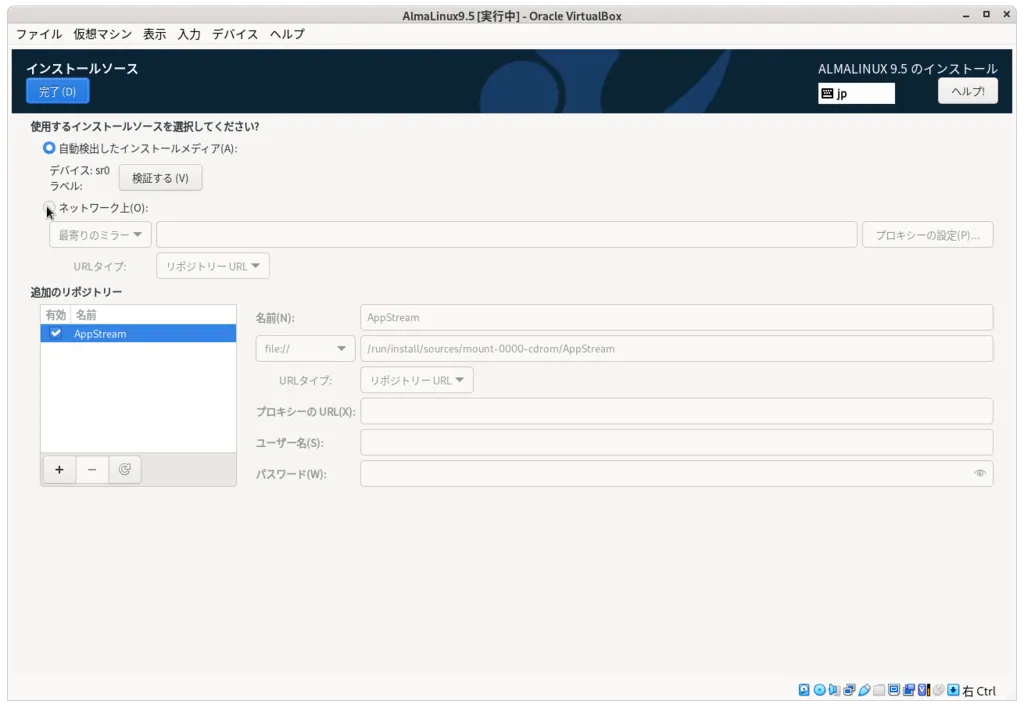
インストールソース選択画面。
DVDが正しく認識していればこのまま完了。
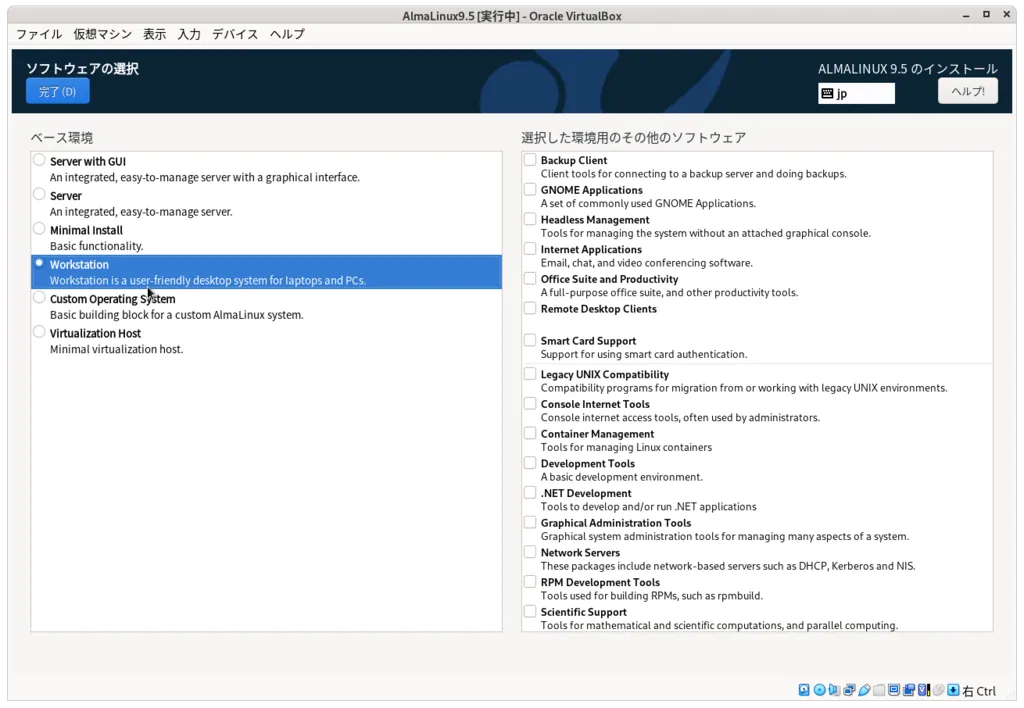
ソフトウェア選択画面。
必要なソフトはあとからでも入れられるのでお好みですがデスクトップPC用途ならWorkstationが無難。
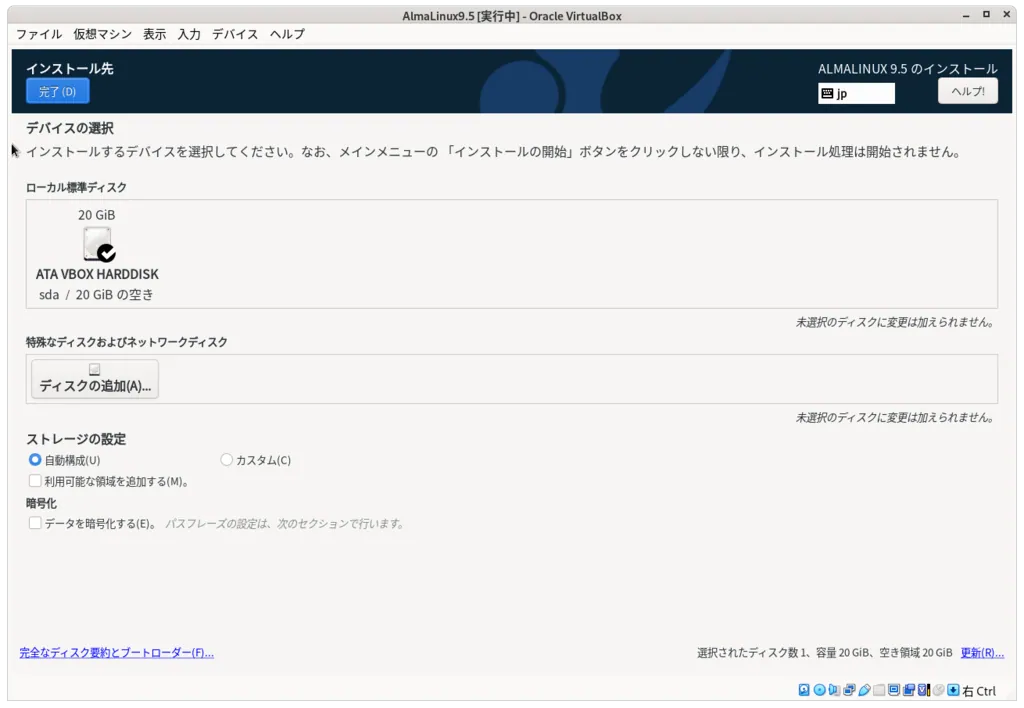
インストール先デバイスの選択画面。
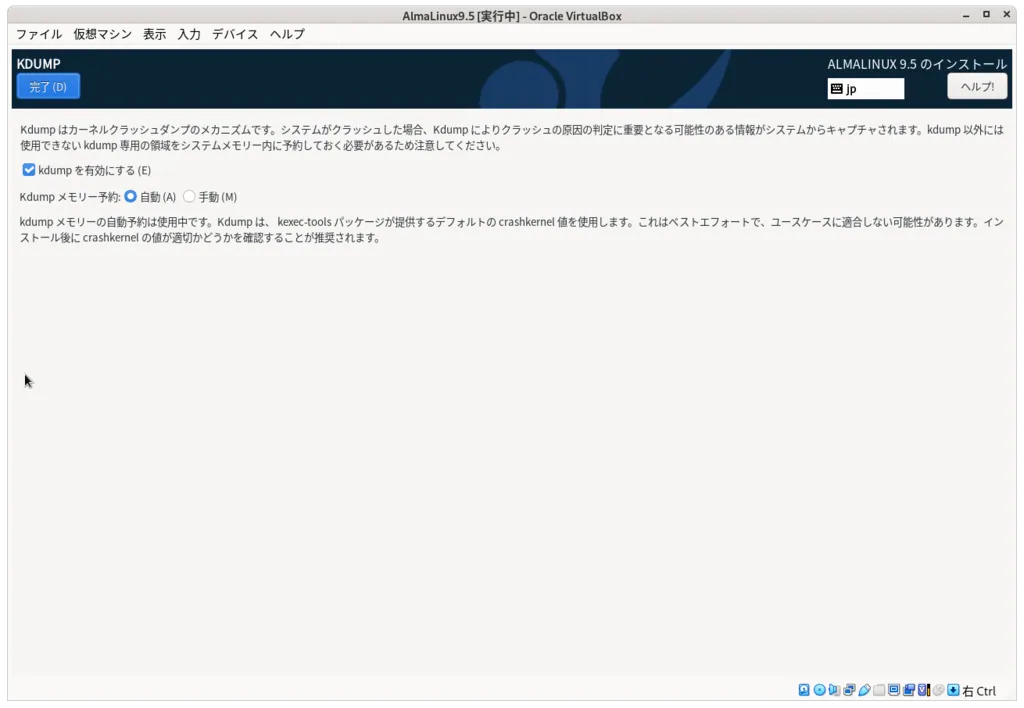
KDUMP設定
Linuxカーネルがクラッシュしたときのなんたらで役立つようなことを言っていますがメモリの無駄なので無効で。
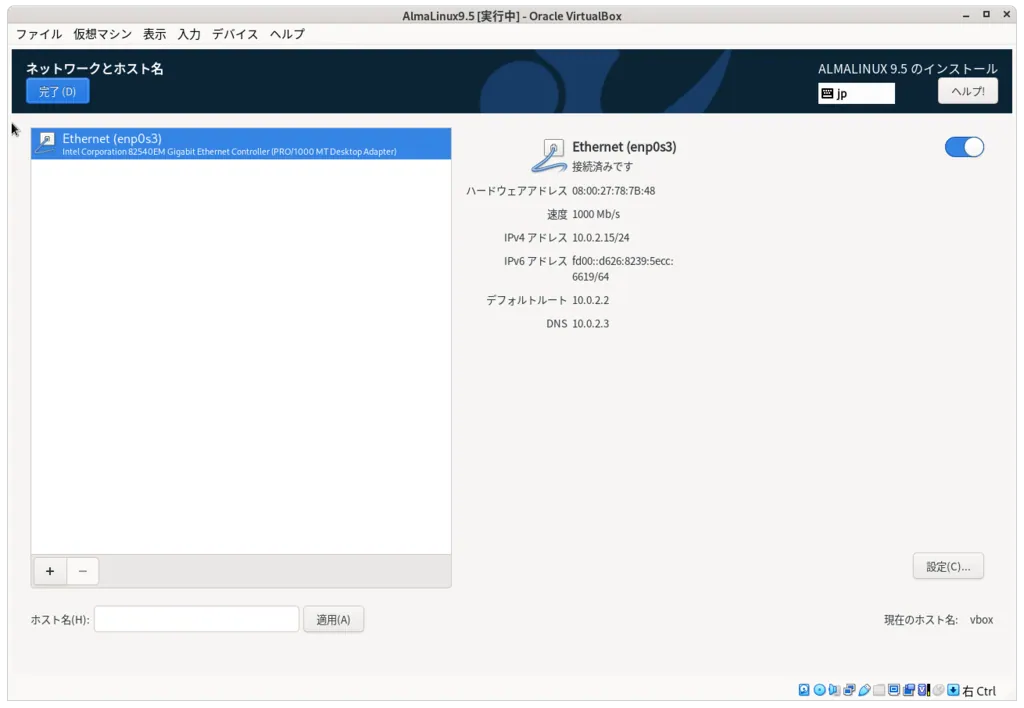
ネットワークとホスト名の設定
LANが正しく認識されていればあとからでも設定可能なのでこのまま完了
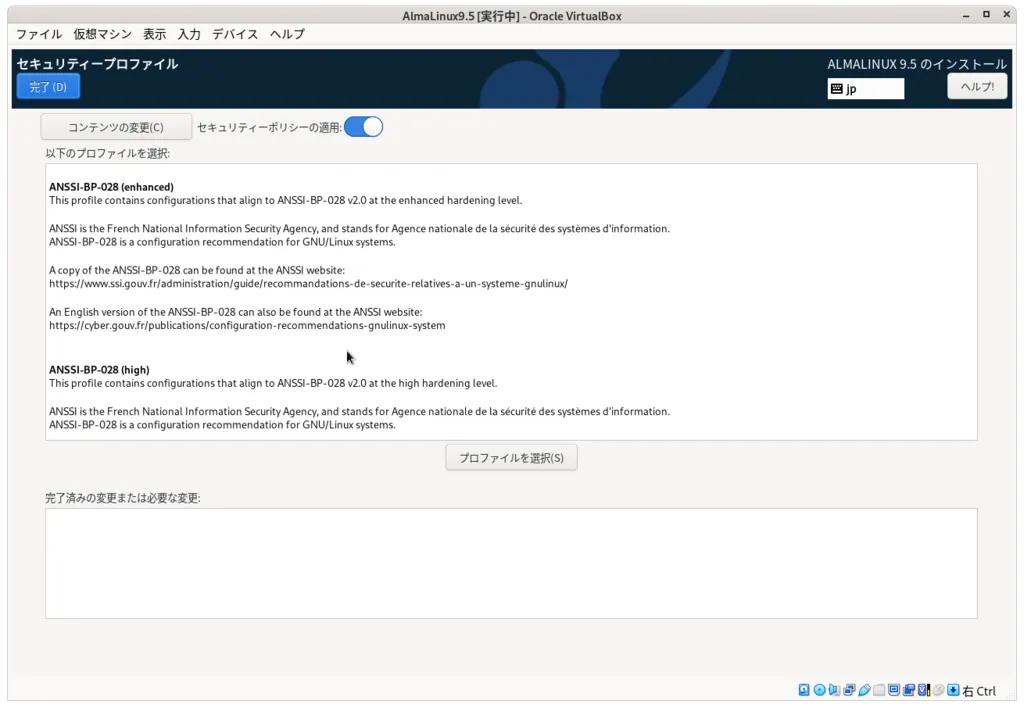
セキュリティプロファイル設定
そのまま完了したけど正しかったのか?
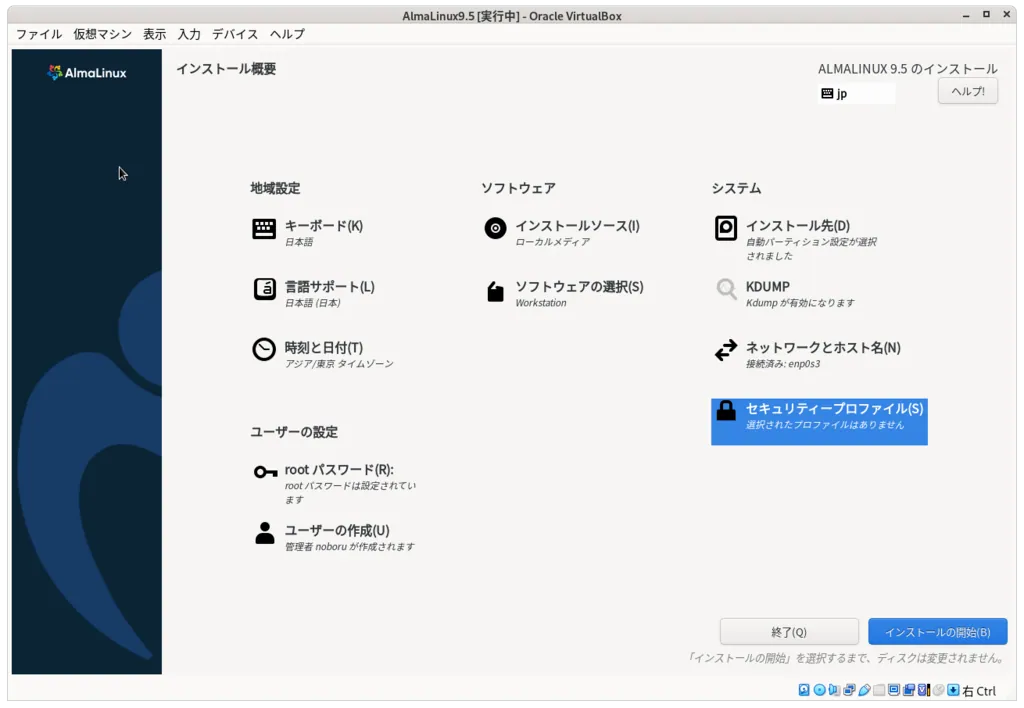
インストール概要に戻ってインストール開始
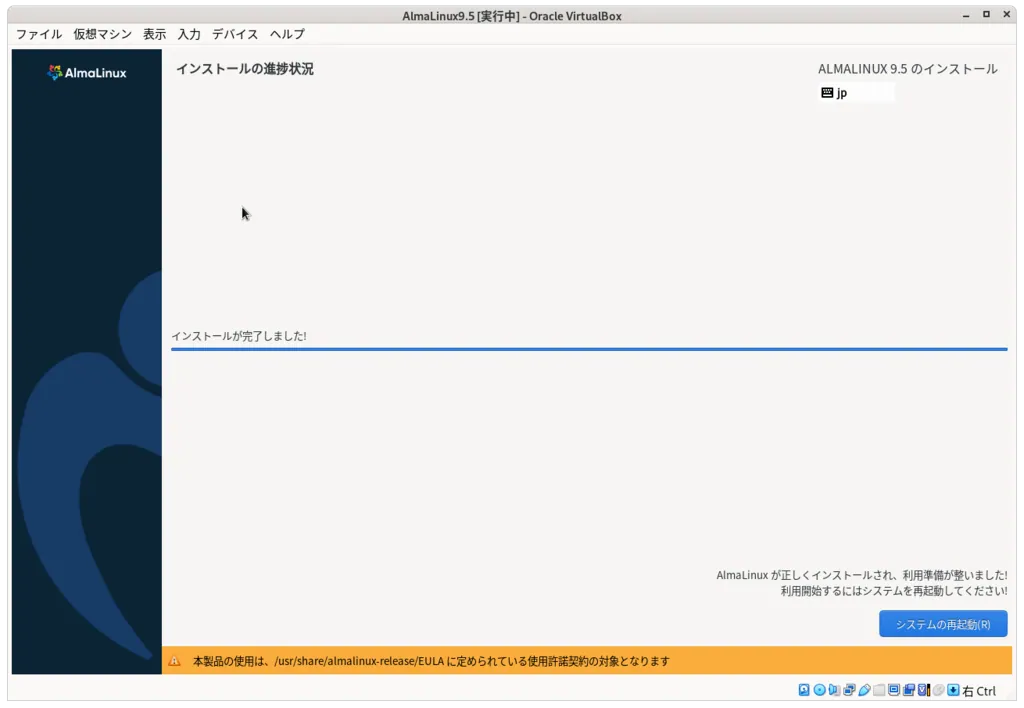
インストールが終わったらシステムを再起動
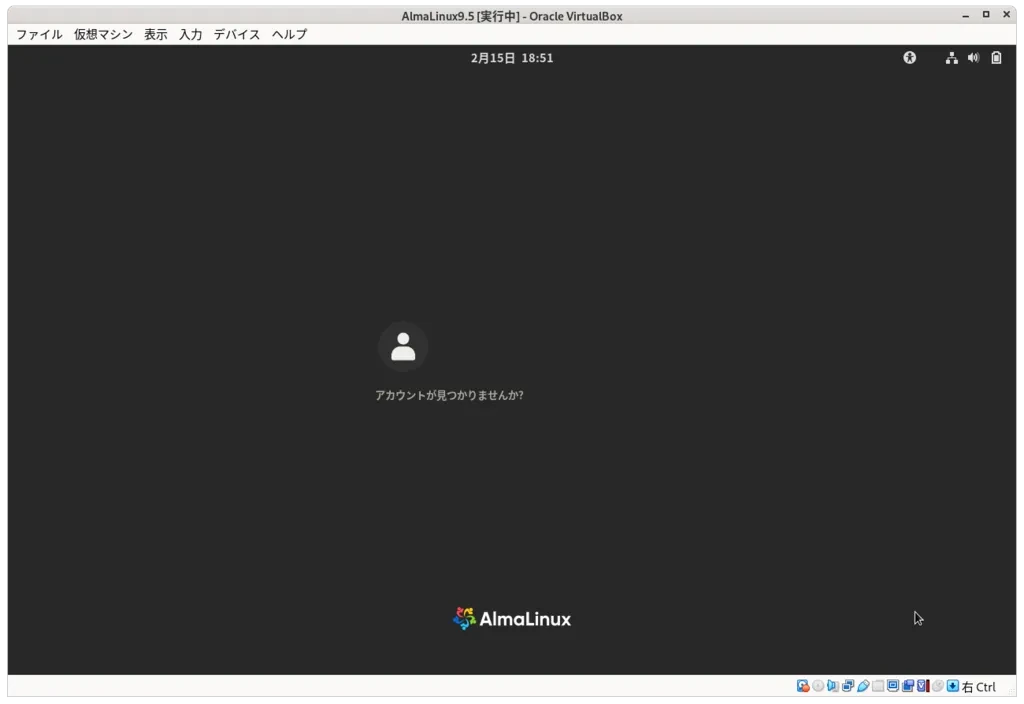
ログイン画面
設定時に作成したユーザーIDとパスワードでログイン
AlmaLinuxのインストールが完了
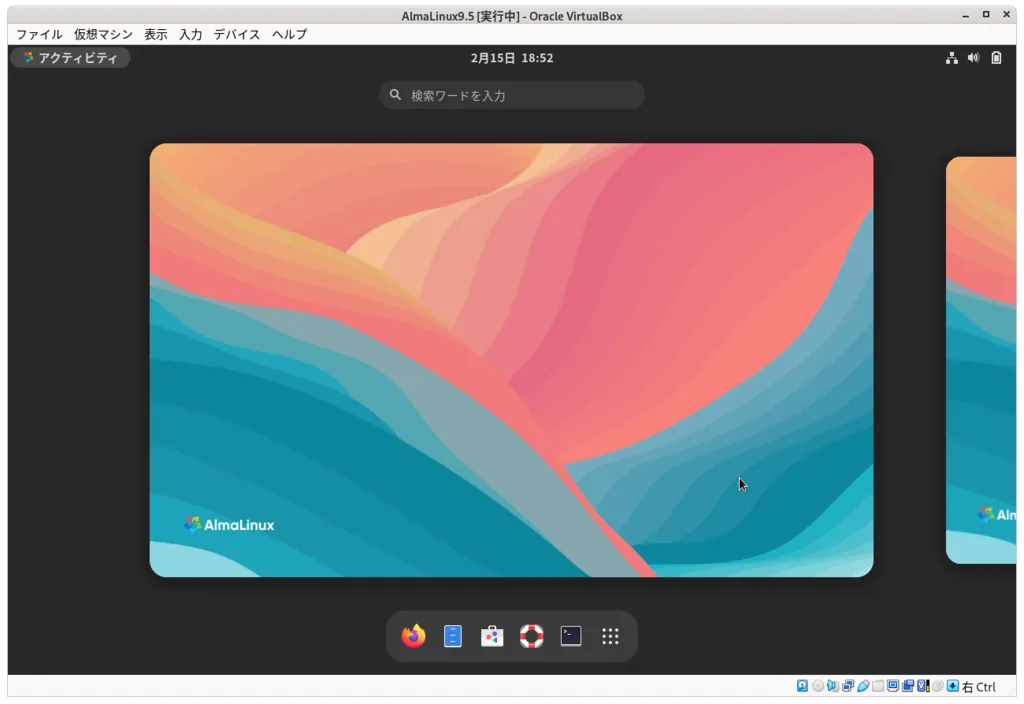
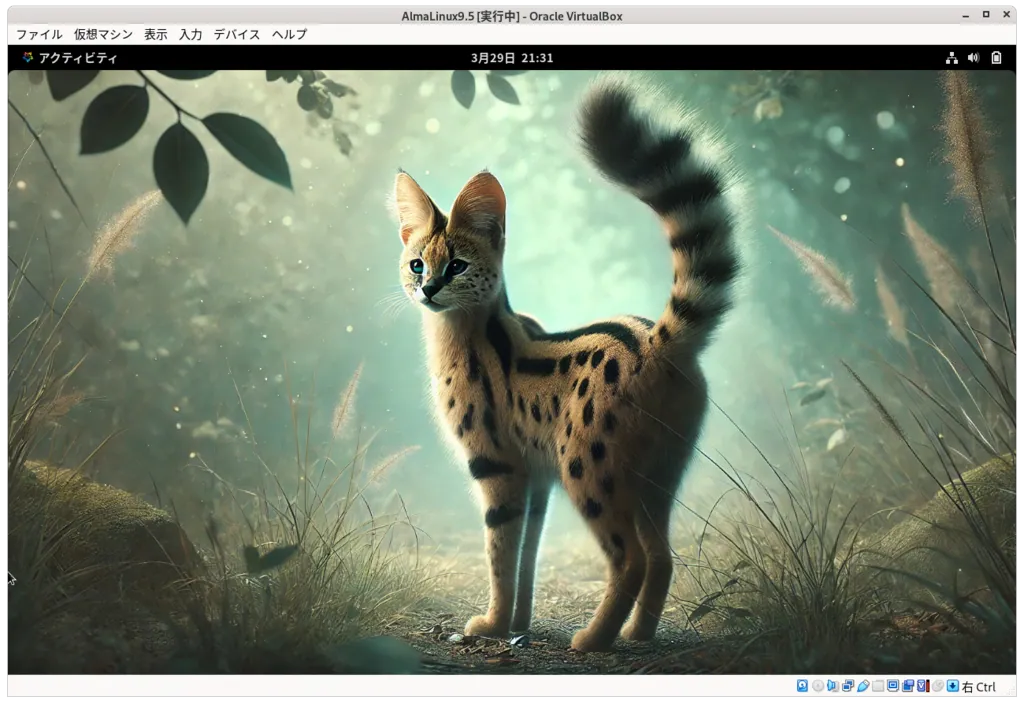
コードネームの「Teal Serval」の壁紙をAIで生成