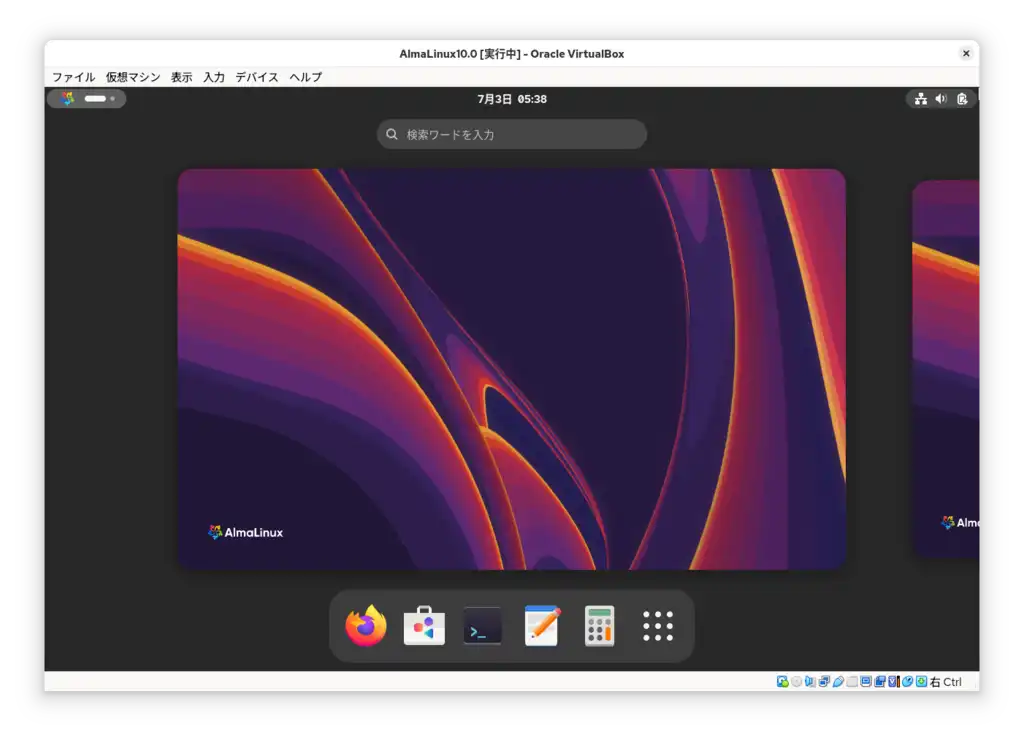
AlmaLinuxのインストール
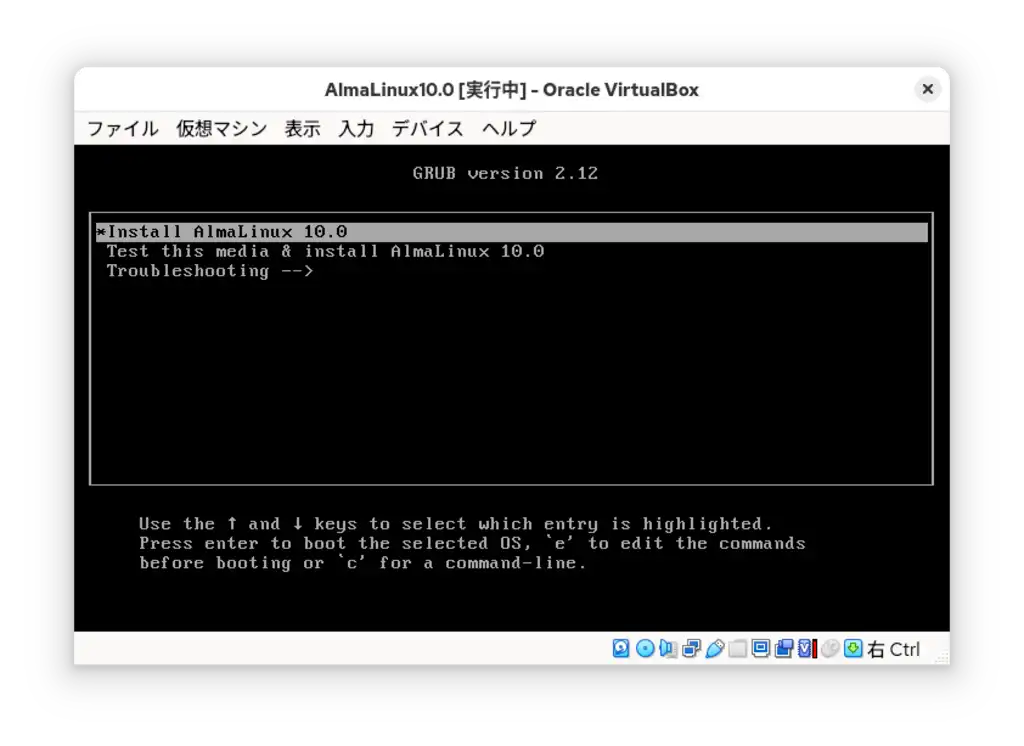
インストールDVDから起動するとこんな画面。Install AlmaLinux 10.0を選択しEnter。
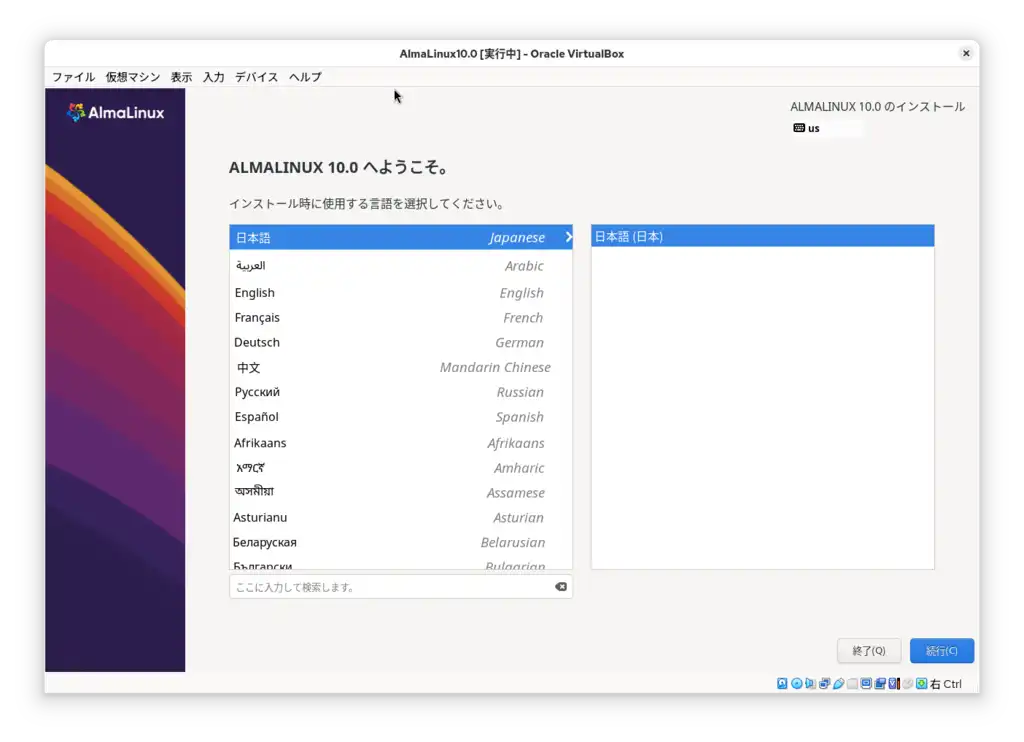
インストールする言語を選択します。
日本語が選択されているのでこのまま続行。
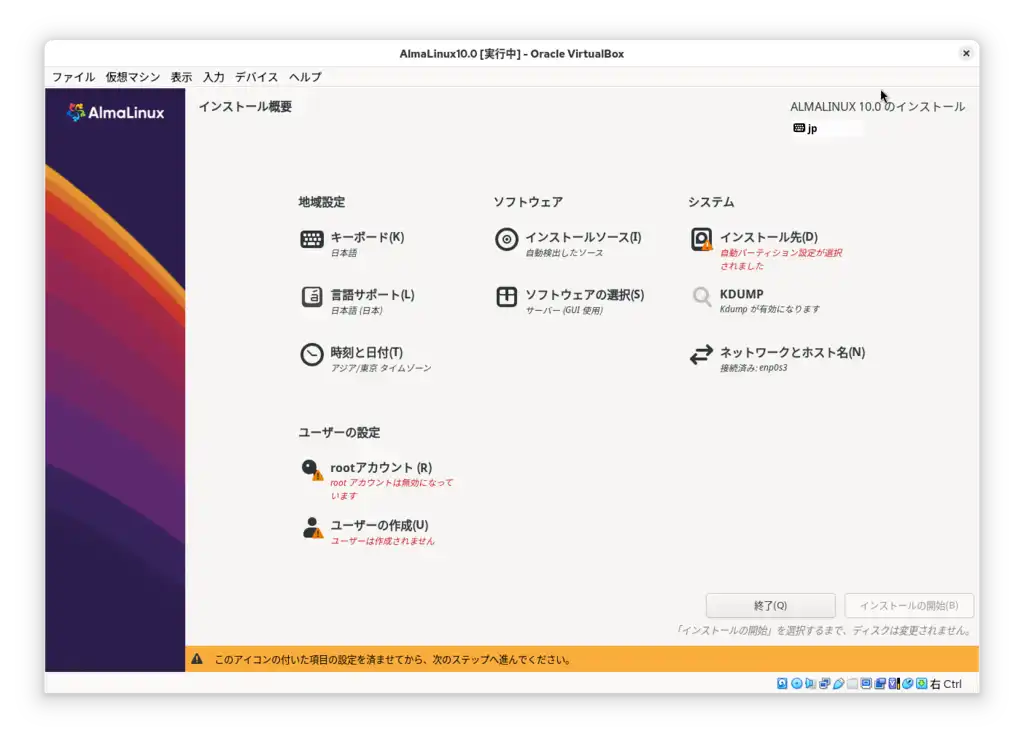
インストール概要画面。
端から順に設定。
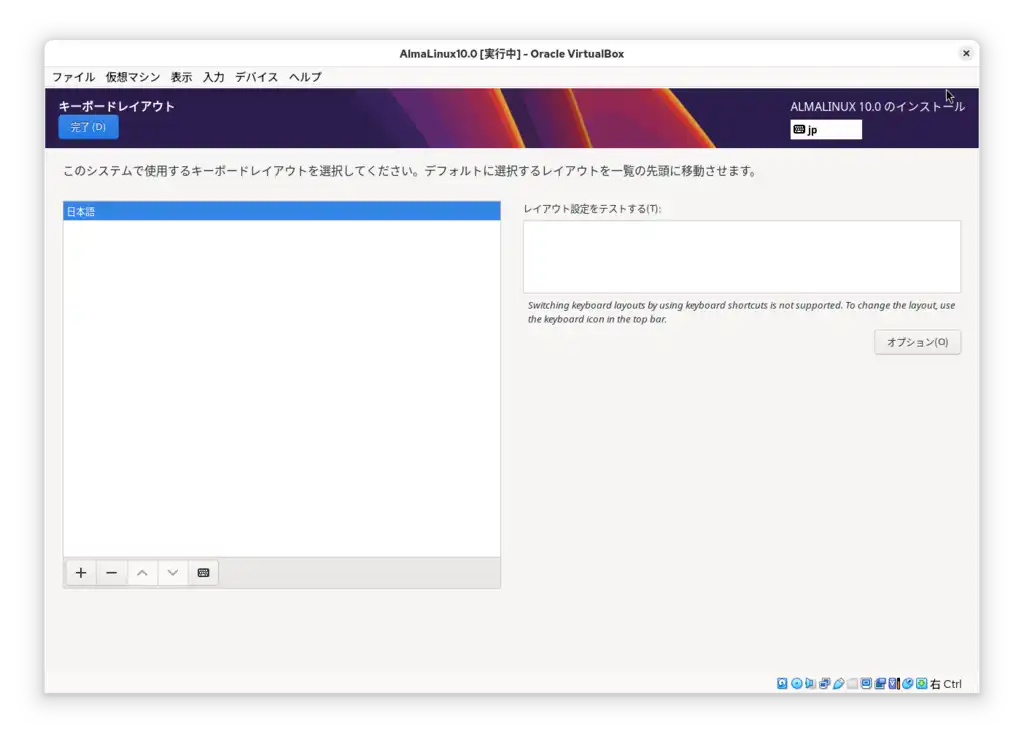
キーボードレイアウト選択画面。
日本語が選択されているのでこのまま完了。
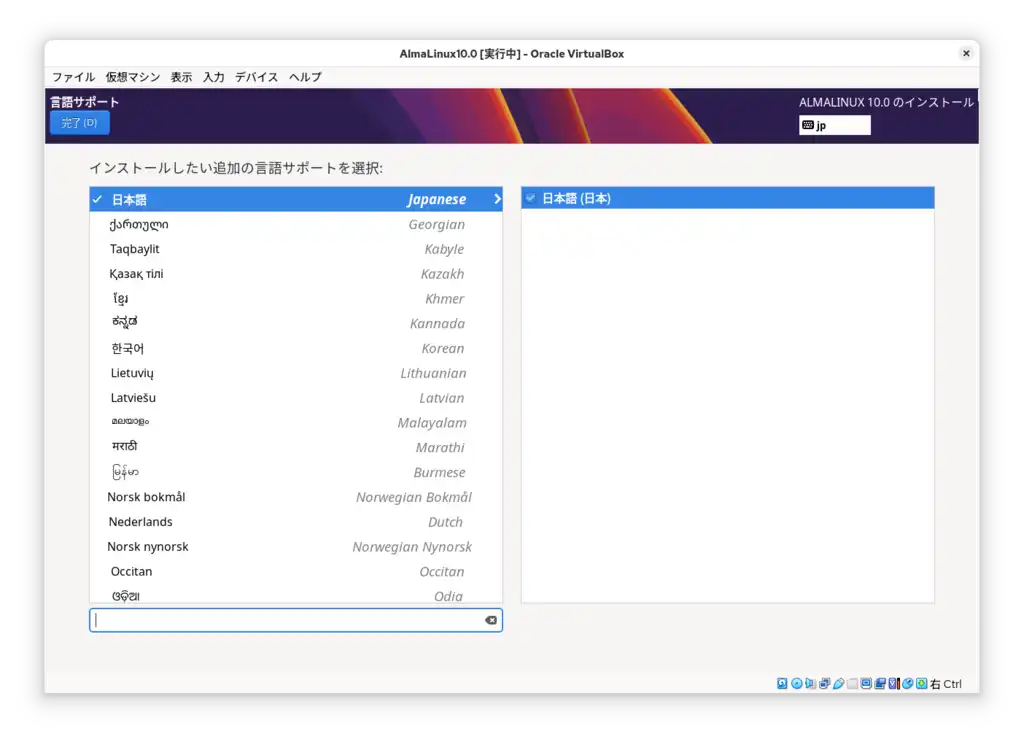
言語サポート選択画面。
日本語が選択されているのでこのまま完了。
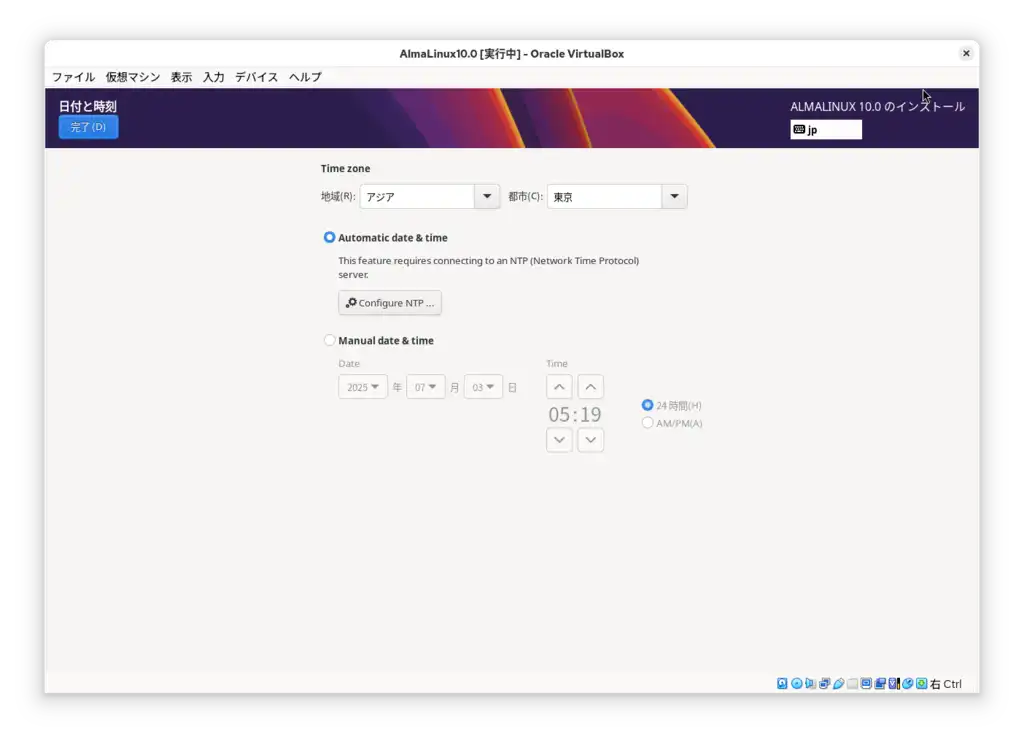
日付と時刻の選択画面。
アジア・東京が選択されているのでこのまま完了。
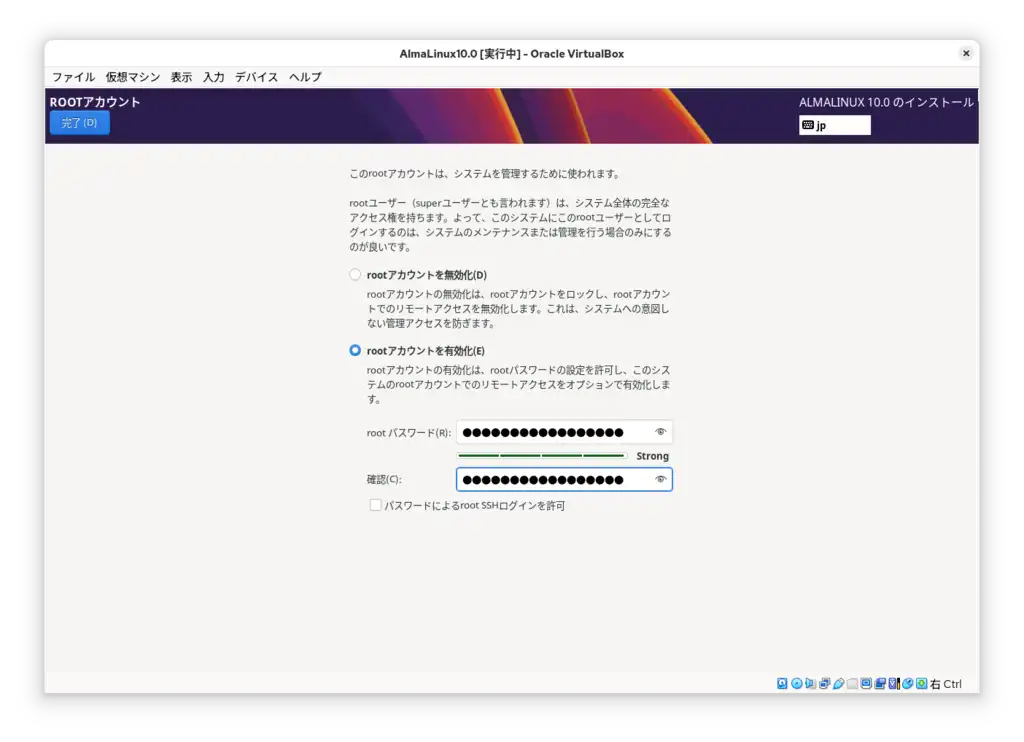
rootパスワード設定画面。
sudoコマンドで管理者用パスワードはよく使うので簡単なものにしておく。
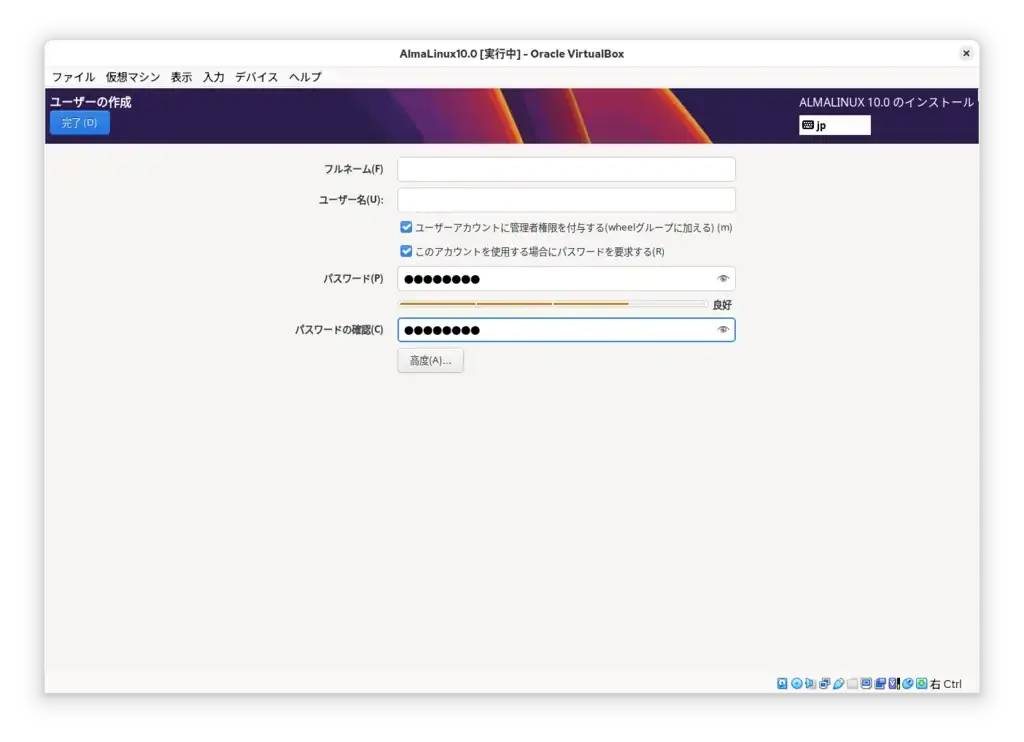
ユーザーID設定画面。
実験機なので一般ユーザーにも管理者権限付けちゃう。
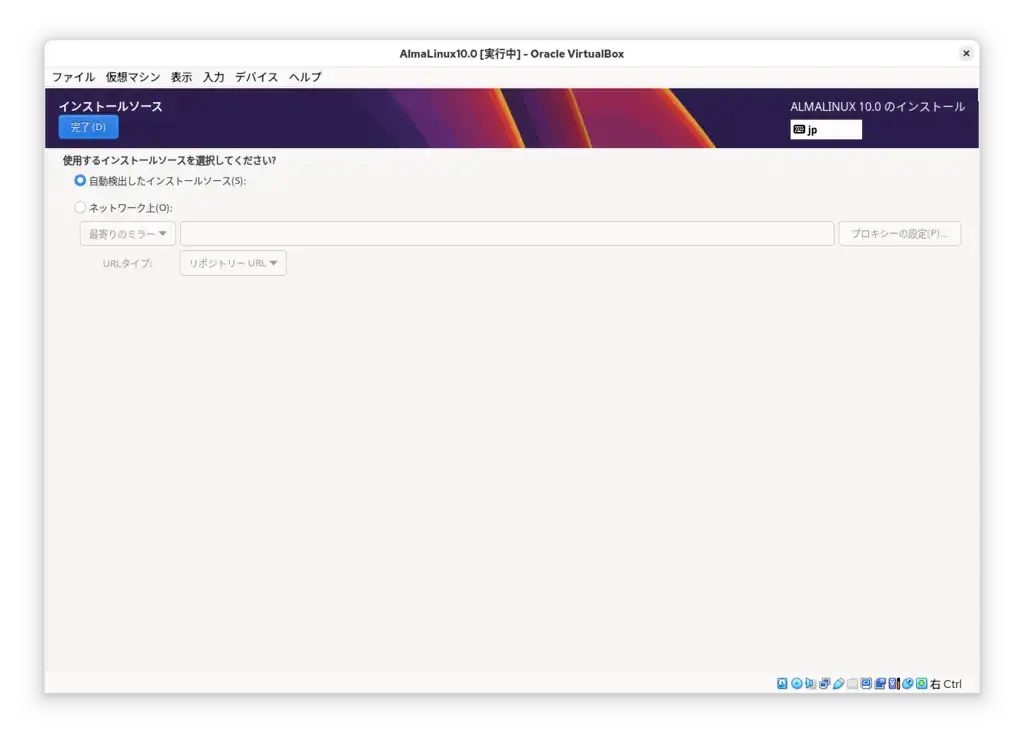
インストールソース選択画面。
DVDが正しく認識していればこのまま完了。
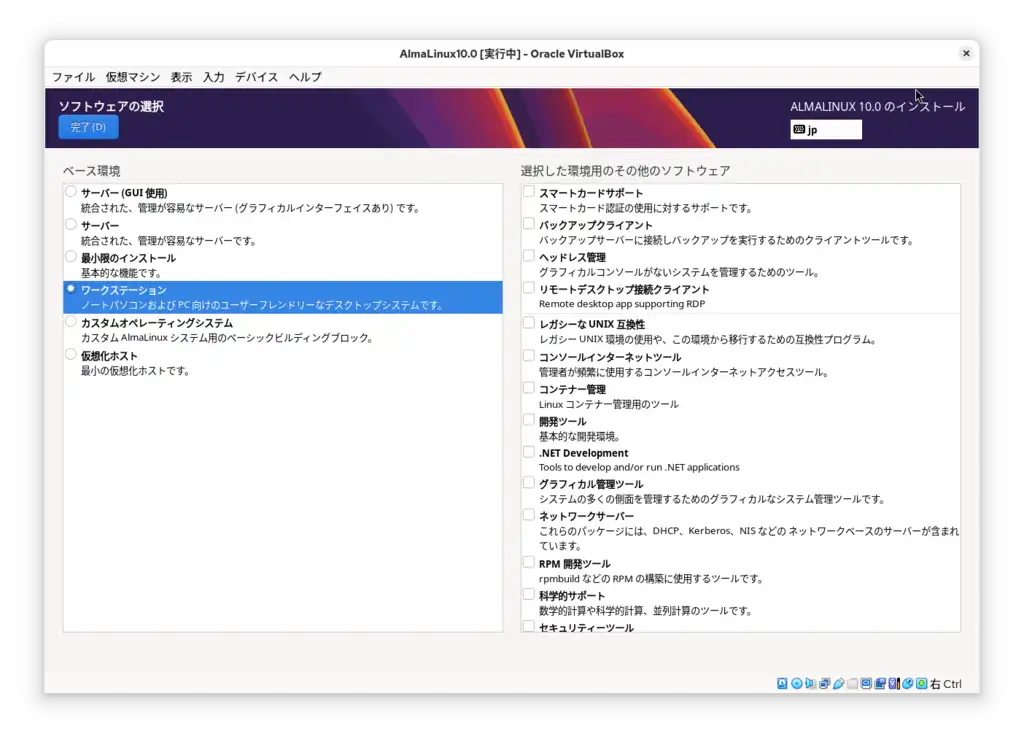
ソフトウェア選択画面。
デスクトップPC用途なのでWorkstation、開発ツール系もお好みで。
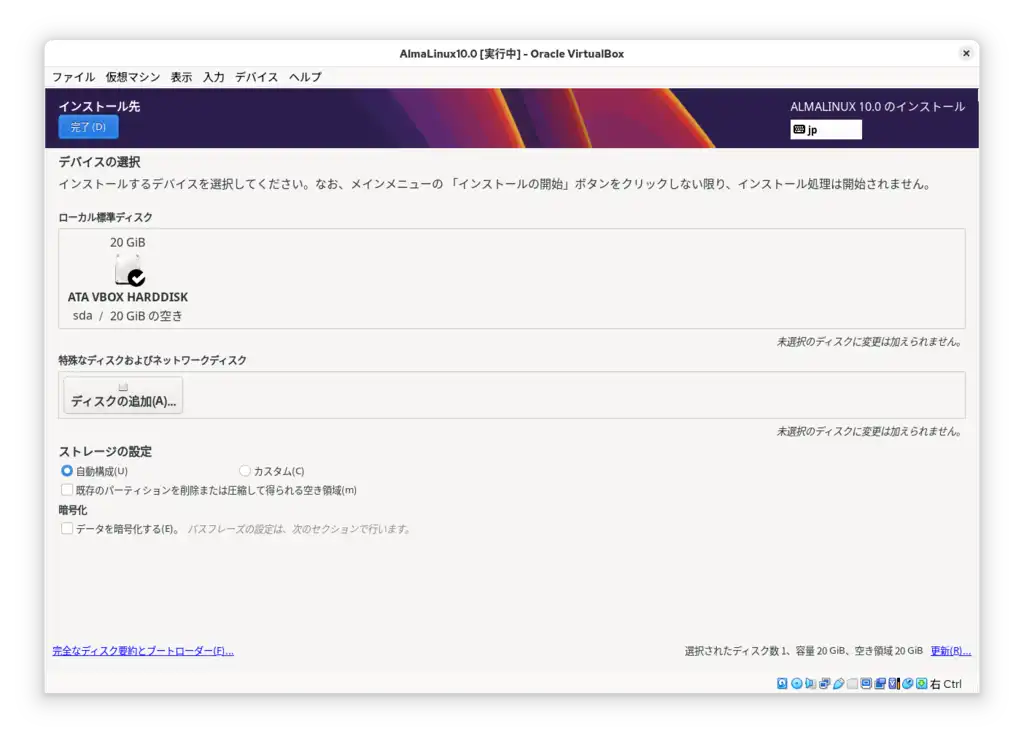
インストール先デバイスの選択画面。
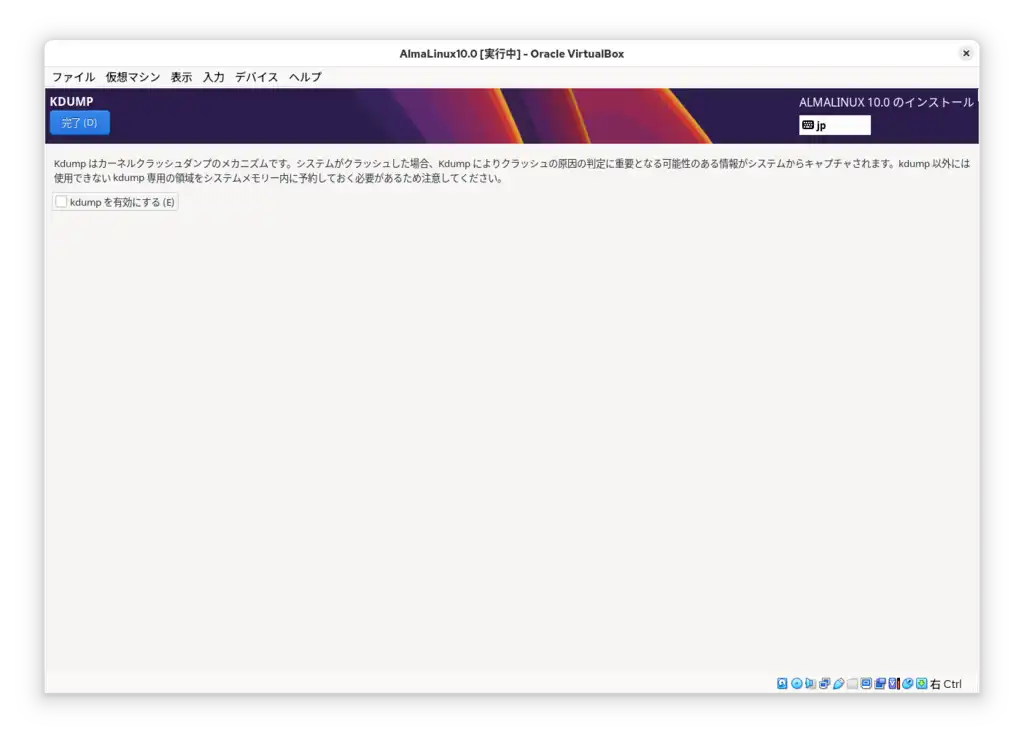
KDUMP設定
メモリの無駄なので無効で。
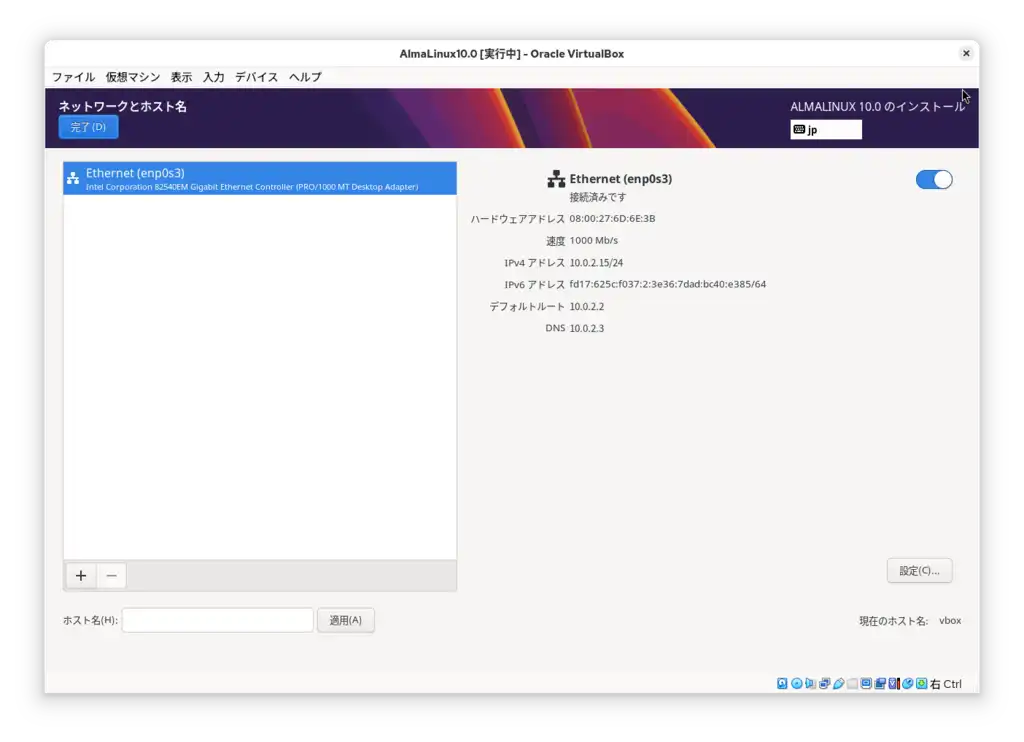
ネットワークとホスト名の設定
LANが正しく認識されていればあとからでも設定可能なのでこのまま完了。
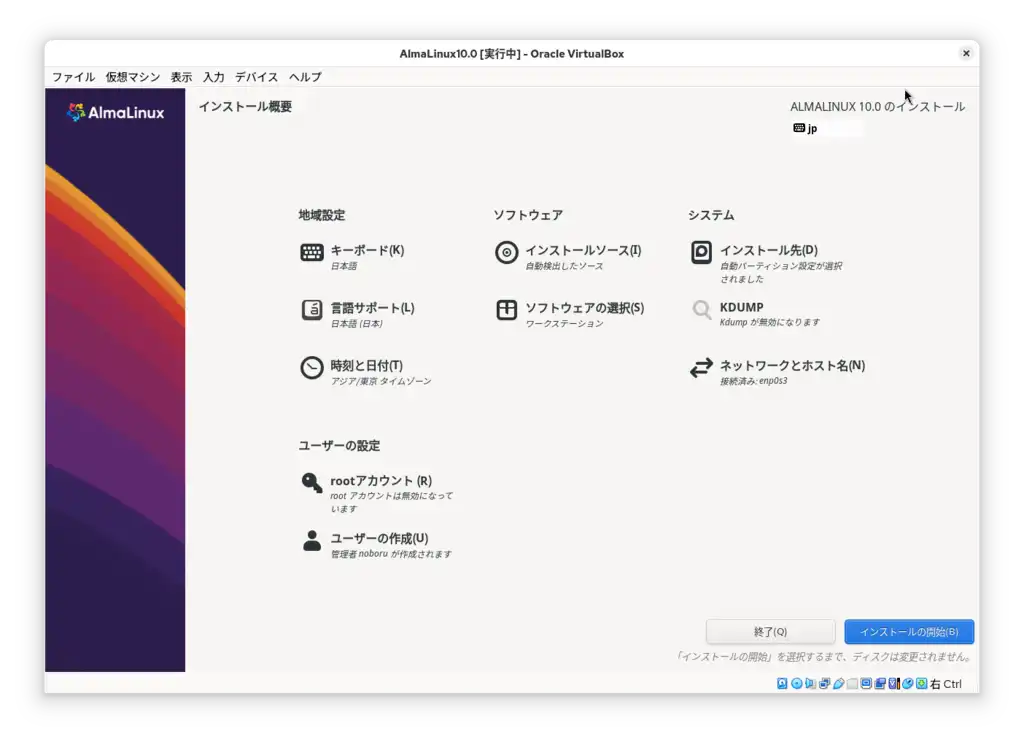
インストール概要に戻って「インストール開始」をポチっと。
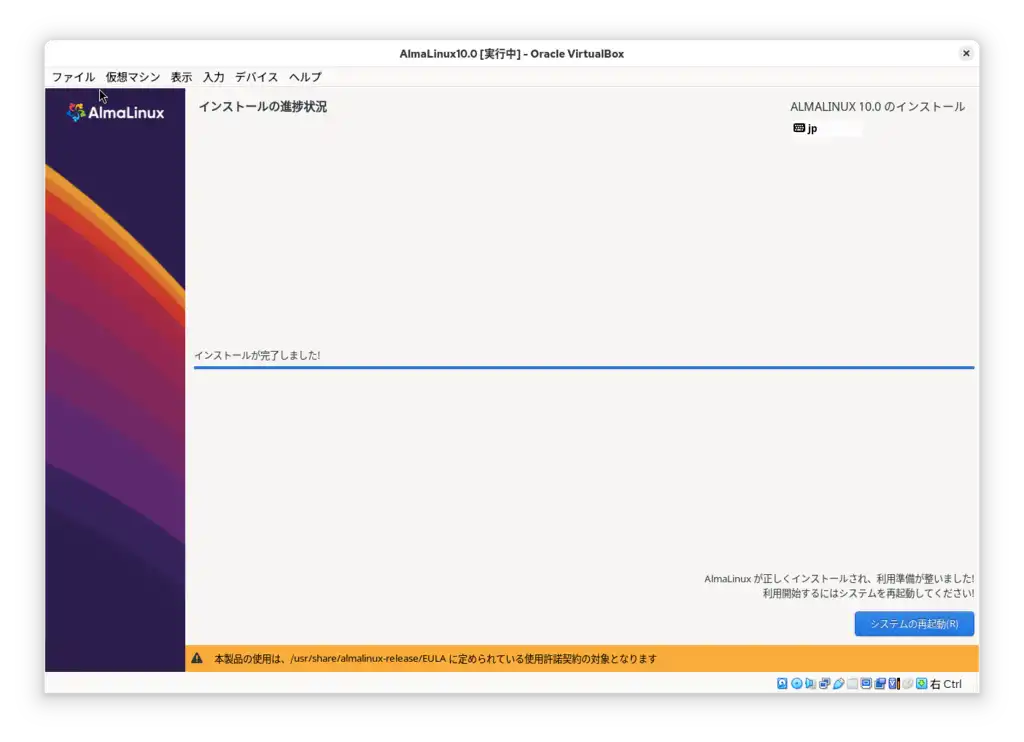
無事インストールが終わったら「システムの再起動」。
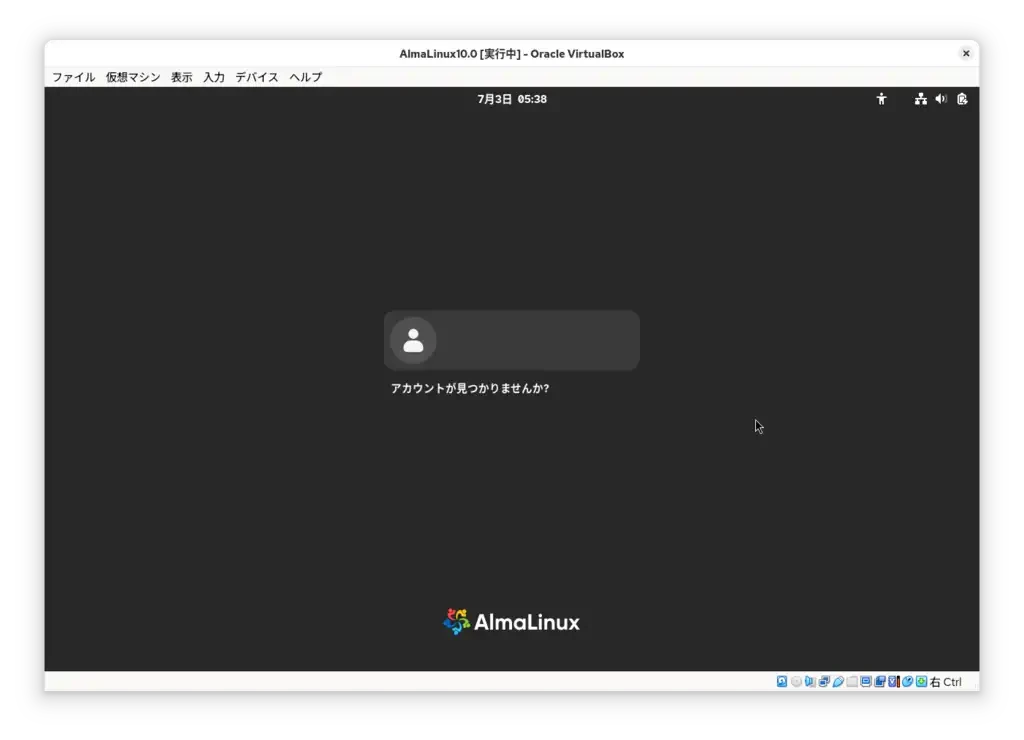
ログイン画面
設定時に作成したユーザーIDとパスワードでログイン。
AlmaLinuxのインストールが完了。